بِسْمِ اللهِ الرَّحْمٰنِ الرَّحِيْمِ
السَّلَامُ عَلَيْكُمْ وَرَحْمَةُ اللهِ
وَبَرَكَاتُهُ
Alhamdulillah, akhirnya bisa update blog lagi. Udah lama banget ga update sih. Apa kabar sobat semuanya? semoga senantiasa dalam kasih dan lindungan-Nya Allah SWT. Amiiin ya Rabbal 'alamin.
Sobat Corak Kehidupan yang berbahagia.
Banyak diantara sobat sekalian yang masih bingung bagaimana menulis Bahasa Arab di Microsoft Word. Nah, berlandaskan akan hal tersebut, ane mencoba berbagi ilmu tentang cara menulis Bahasa Arab di Microsoft Word. Tanpa menggunakan software apapun. Cara ini bisa digunakan untuk Microsoft Word 2003, 2007, dan 2010. Nah, yang perlu kita lakukan adalah Instal Input Language Arabic Font di Windows dan anda sudah bisa memulai untuk mengetikkan huruf arab di MS Word. Tidak hanya di MS Word, tapi juga di aplikasi lainnya seperti di Notepad, Firefox, Google Chrome, MS paint Dll.
Well, kita mulai saja pembahasannya!
A. Install Keyboard Arab di Windows 7
1. Klik Start Menu > Run > intl.cpl > OK atau Start Menu > control panel > Region and language
2. Klik Tab keyboard and language > Change Keyboard
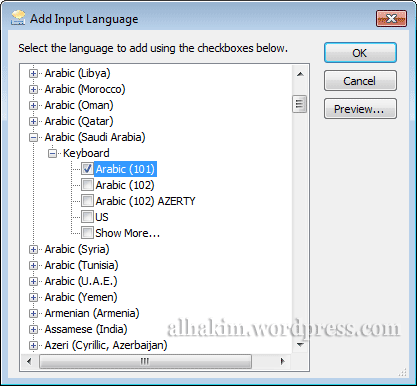
3. Klik tombol Add dan Pilih ARABIC 101 (SAUDI ARABIA) input language > OK
4. Setelah Input Language Arabic terinstal (lihat gambar di bawah) > klik OK
5. Untuk mengganti input bahasa di keyboard, Anda bisa melakukannya lewat language bar yang muncul di taskbar sebelah kanan atau hanya dengan menekan Alt + Shift
B. Cara Mengetik di Microsofot Word
1. Untuk memudahkan kita menemukan posisi huruf arab di keyboard, kita bisa gunakan bantuan keyboard virtual, On-Screen Keyboard, bawaan windows. Start Menu > All Programs > Accessories > Ease of Access > On-Screen Keyboard. Kalau Anda sudah hafal dengan posisi huruf Arab di keyboard bisa langsung ke langkah 3.
2. Setelah On-Screen Keyboard muncul, ganti setting bahasa di language bar ke Arabic untuk memunculkan huruf arab di On-Screen Keyboard.
3. Buka Microsoft Word 2010 dan set align paragraf ke right.
4. Untuk mengetikkan huruf arab Anda bisa klik via On-Screen Keyboard atau ketik dari keyboard komputer. Anda bisa menambahkan harokat setelah selesai satu kalimat atau tiap huruf langsung di beri harokat.
5. Contoh untuk mengetikkan Alhamdulillah di keyboard.
Tekan Alt + shift hingga tampilan language Bar berubah menjadi AR Arabic (Saudi Arabia) selanjutnya tekan huruf h shift+q g shift+x p shift+q l shift+x ] shift+e g shift+ c g shift+ c
اَلْحَمْدُ لِلّهِ
C. Catatan
a. Untuk menambahkan harokat fathah tegak atau kasroh tegak, kita bisa pakai symbols di ms word.
- posisikan kursor setelah huruf yang akan di beri harokat
- Insert > Symbol > More Symbol.
- set Font : Arabic Typesetting dan Subset : Arabic
- pilih symbol fathah tegak (Character Code : 0670) > Insert.
b. Untuk memudah kan penambahan harokat tegak selanjutnya, Anda bisa buat shortcut khusus untuk simbol tersebut.
- Insert > Symbol > More Symbol
- Pilih symbol fathah tegak (Character Code : 0670) > klik Tombol Shortkey
- Letakkan kursor di kolom press new shortcut key: dan tekan tombol kombinasi pilihan Anda, misal ALT+1.
- Klik Assign > Close
- Saat ingin menambahkan harokat tegak cukup dengan tekan tombol ALT+1
c. Untuk menambahkan nomor akhir ayat
- Insert > Symbol > More Symbol
- set Font : Arabic Typesetting dan Subset : Arabic
- Pilih symbol akhir surah (Character Code : 06DD) > Insert
- Pilih symbol angka arab > insert
Semoga Bermanfaat!
NB: Langkah di bagian C. Catatan, bisa di gunakan untuk penambahan harokat atau hiasan arab yang tidak ada di arabic keyboard, seperti kasroh tegak.
وَ السَّلَامُ عَلَيْكُمْ وَرَحْمَةُ اللهِ وَبَرَكَاتُهُ